O ouro é um metal precioso que tem um valor significativo em todo o mundo, e seu preço pode mudar rapidamente ao longo do tempo. Se você possui joias ou barras de ouro e deseja saber o seu valor atual, uma calculadora de preço do ouro por grama é uma ferramenta útil.
No site Talupa.com, criamos uma calculadora de preço do ouro por grama específica para o Brasil. Essa ferramenta permite que você calcule o preço do ouro por grama em Reais brasileiros, com base nos preços atuais do mercado.
Como usar a calculadora
Nossa calculadora de preço do ouro por grama é fácil de usar. Basta inserir a quantidade de ouro que você possui em gramas e selecionar a pureza do ouro em quilates. A calculadora mostrará automaticamente o preço atual do ouro por grama em Reais brasileiros.
Por exemplo, se você tem uma barra de ouro que pesa 50 gramas e tem uma pureza de 18 quilates, a calculadora mostrará o preço atual do ouro por grama em Reais brasileiros. Se o preço atual do ouro for R$ 300 por grama, o valor da sua barra de ouro seria R$ 15.000.
A calculadora de preço do ouro por grama é uma ferramenta valiosa para quem possui ou deseja comprar ouro. Ela permite que você calcule o valor de suas joias ou barras de ouro com base nos preços atuais do mercado. Isso pode ajudá-lo a tomar decisões informadas sobre a compra ou venda de ouro.
Além disso, a calculadora de preço do ouro por grama também pode ser usada para monitorar as flutuações de preço do ouro ao longo do tempo. Com essa ferramenta, você pode ver como o preço do ouro mudou em um determinado período e fazer previsões sobre os preços futuros.
Conclusão
Se você possui ou deseja comprar ouro, uma calculadora de preço do ouro por grama pode ser uma ferramenta valiosa para ajudá-lo a entender o valor de suas joias ou barras de ouro. A calculadora de preço do ouro por grama no site Talupa.com é uma opção confiável e fácil de usar para calcular o preço do ouro em Reais brasileiros.
Cuernavaca, México: Las disputas familiares pueden ser bastante frecuentes, pero en este caso, Lucía Alborada se encuentra en medio de una disputa de casi $20 millones de pesos con su hermano y los motivos, pueden parecer un poco polémicos para muchos.
Todo comenzó cuando Rogelio, hermano de Lucía, ganó uno de los grandes botes de premios ofrecidos al jugar en Winner.mx.
Lucía es diseñadora gráfica y trabaja desde su casa ubicada en Cuernavaca, donde vive con su hermano y con su madre.
Su hermano Rogelio se encuentra actualmente desempleado, de vez en cuando realiza trabajos esporádicos por los que recibe usualmente un pago en efectivo.
Hace unos meses, Rogelio regresó exhausto del trabajo y para relajarse, se sentó en el sofá de su casa y comenzó a revisar las últimas noticias. Allí se encontró con un aviso de Winner.mx. Con el cansancio acumulado, pasó de largo por el anuncio, pero regresó rápidamente para leerlo de nuevo. Entonces descubrió que Winner.mx estaba entregando $700 gratis al momento de registrarse. Era una oferta demasiado buena para dejarla pasar, además no tenía que arriesgar nada. Rogelio se registró, comenzó a divertirse jugando en algunos juegos e incluso ganó algunas veces.
Posteriormente, Rogelio comenzó a jugar con bastante frecuencia utilizando una tarjeta prepagada que recargaba utilizando el dinero que obtenía con sus trabajos esporádicos.
En una ocasión, Rogelio olvidó recargar su tarjeta prepagada, así que le pidió a su hermana que le prestara su tarjeta de crédito para recargar con $300 su tarjeta y poder seguir jugando.
Lucía, sin pensarlo demasiado, le prestó a su hermano su tarjeta de crédito.
Lo que pasó a continuación cambió la vida de Rogelio y la de su familia para siempre. Unos minutos después de haber comenzado a jugar, Rogelio comenzó a gritar: «¡Gané, gané!». El mega bote progresivo de $17.8 millones de pesos, ¡había caído en sus manos!
El hombre estaba tan feliz, que comenzó a abrazar y a besar a su madre y a su hermana; también comenzó a pensar en todas las cosas que podía comprar con ese dinero. Pero su hermana lo detuvo y le dijo:
«¿Cómo así que ganaste? ¡Yo gané, es mi dinero, no el tuyo!»
Puedes imaginarte la cara que Rogelio puso en ese momento cuando su hermana Lucía puso en duda su propiedad sobre el dinero.
Desde entonces, la armonía familiar obviamente no es la misma.
Rogelio está convencido de que fue él quien ganó el dinero y por lo tanto le pertenece; tampoco tiene ningún problema en devolverle a su hermana los $300 que le prestó, incluso con intereses si ella quiere.
Lucía, por su lado, cree que ella entregó el dinero como parte de una sociedad o como una inversión y que no fue un préstamo, por lo tanto ella es la propietaria de los $17.8 millones o al menos debería recibir una parte de ellos.
Lucía declaró: «Incluso le sugerí a mi hermano dividir el dinero 50-50, después de todo somos hermanos, pero ahora él quiere todo el dinero para sí mismo y dice que yo ya no soy parte de su familia».
La familia buscó la ayuda de un mediador antes de que la situación se convirtiera en un lío legal.
Te mantendremos informados sobre esta noticia con la esperanza de que se haga justicia y la paz regrese nuevamente a ese hogar. Mientras tanto tenemos curiosidad por saber lo que piensas:
¿Quién crees que es el verdadero dueño de los $17.8 millones de pesos? ¿Rogelio o Lucía? Cuéntanos lo que piensas en nuestros comentarios.
ACTUALIZACIÓN: Debido a los problemas legales derivados de esta disputa familiar, Winner.mx ha decidido eliminar la oferta de $700 gratis al momento de registrarse.
Sin embargo el acuerdo de usuario, será cambiado el próximo , a partir de esta fecha el nuevo acuerdo entrará en vigor en Winner.mx y esta oferta ya no estará disponible.
¡Si te encuentras en México, haz clic aquí y reclama tu bono gratis ahora!
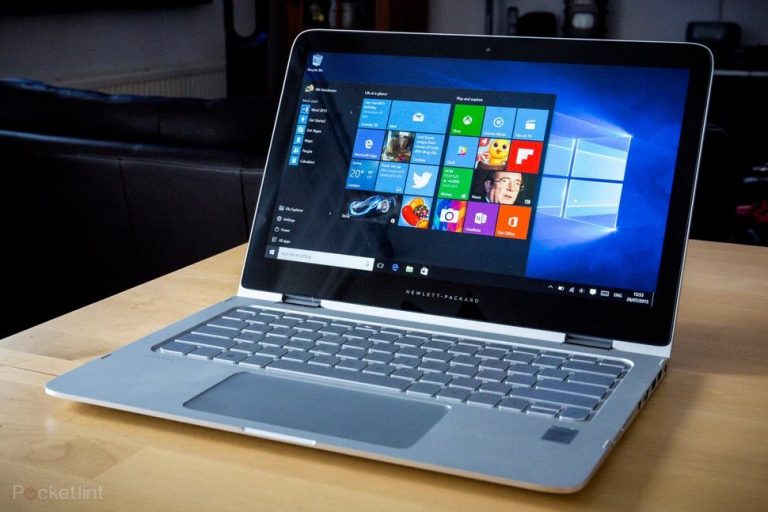
(Pocket-lint) – A área de trabalho está no centro do palco novamente no Windows 10. Finalmente.
Com a última versão do Windows, o Windows 8 de amar e odiar, parecia que a Microsoft estava tentando converter toda a população em usuários de tablets, embora muitas pessoas ainda usassem um teclado e mouse com o PC. O Windows 8 jogou a área de trabalho para fora da janela e substituiu-a por uma tela Iniciar em tela cheia, cheia de Live Tiles, além de aplicativos em tela cheia.
A Microsoft acabou criando e percebendo que interfaces baseadas em toque são ideais apenas para – que surpresa – tablets e dispositivos móveis. O Windows 8.1 foi uma maneira de reprisar as coisas, mas ainda havia espaço para melhorias.
O que nos leva ao agora. Ignorando o número inexistente 9, trata-se do Windows 10, que traz de volta o antigo Windows que você conhece e ama, mas de uma forma moderna projetada para funcionar em vários dispositivos – de telefones a tablets, laptops e PCs.
Ok, o Windows 10 não abandonou completamente a sensação do Windows 8, com vestígios do último sistema operacional ainda visíveis, como o Live Tiles e o modo tablet, mas a versão mais recente se baseia nisso de muitas maneiras positivas. É um pouco relaxado e não sente a necessidade de transformar cada dispositivo em um dispositivo de toque, pelo que agradecemos.
Tendo usado o Windows 10 através de várias iterações de pré-lançamento e agora, uma semana após o lançamento completo do consumidor, este é finalmente o sistema operacional que a Microsoft está absolutamente certo?
Atualização fácil
A atualização para o Windows 10 é simples: um ícone aparecerá na barra de tarefas (no Windows 7/8 / 8.1), informando que a atualização do Windows 10 está disponível. Na verdade, solicitará que você “reserve” sua cópia, pois parece haver uma fila para atualizações. Em vez de permitir que todos atualizem simultaneamente, a Microsoft escalonou a disponibilidade para evitar que os downloads parem devido à demanda.
POCKET-LINT
Assim que estiver pronto (o que pode levar um dia ou dois), você receberá uma notificação no Windows 8 ou um Windows Update no Windows 7 informará que está pronto para ser lançado. Você precisará dar ao Windows 10 algo entre 30 a 60 minutos para instalar.
A maioria dos aplicativos instalados anteriormente ainda estará instalada e pronta para uso, mas talvez seja necessário reinstalar alguns. Nosso software de jogos Logitech, por exemplo, precisava ser rapidamente reinstalado em nosso PC, mas foi bom.
Windows 10: O que há de novo?
Por padrão, o Windows 10 tem um tema visual preto, que achamos bastante elegante, além de ocasionais efeitos de transparência “Aero” do Windows Vista / 7 encontrados em lugares como o menu Iniciar e em outros lugares. Mas se o tema escuro não for sua xícara de chá, você sempre poderá selecionar uma cor de destaque diferente para o menu Iniciar, barra de tarefas ou o Centro de Ação.
Leia:Windows 10 dicas e truques: veja o que seu PC ou tablet agora pode fazer
Em termos de navegação, a Microsoft se saiu bem com o Windows 10. Longe estão os dias de tentar mexer nos cantos quentes para acessar configurações e muito mais. Agora, para acesso rápido a uma variedade de configurações, incluindo a página Todas as configurações, você pode usar o novo Centro de Ação. É também o centro de notificações / informações e pode ser encontrado em um ponto da barra de tarefas. Seus e-mails serão exibidos aqui como visualizações, por exemplo, o que significa que você pode clicar em um para visualizá-lo no aplicativo Mail ou descartá-lo sem abrir o aplicativo por completo.
O Centro de Ação é apenas um dos três principais locais para acessar configurações: Iniciar> Configurações; Notificações> Todas as configurações; Pergunte-me qualquer coisa> digite a palavra “Configurações”. Todos esses métodos o levarão ao novo aplicativo Configurações, não à propagação tradicional do Painel de Controle, que você ainda pode acessar pesquisando-o na barra de pesquisa Pergunte-me qualquer coisa (ou dizendo “Ei Cortana”, mas mais sobre isso depois).
POCKET-LINT
A capacidade de criar vários desktops virtuais também chegou ao Windows 10. No passado, havia uma variedade de programas que permitiam vários graus de sucesso, mas agora ele é instalado, acessado clicando em “Modo de exibição de tarefas” na barra de tarefas. ou deslizando com três dedos em um trackpad. É muito parecido com o OS X Mission Control da Apple, pois exibe todas as janelas ativas e um rolo de desktop na parte inferior. Você pode ter mais de 16 áreas de trabalho ativas, embora gerenciar muitas delas possa ser mais problemático do que vale a pena, dependendo de suas necessidades.
Há também um novo modo Tablet (ativá-lo no Action Center) que – e sem prêmios para esse – é a maneira ideal de navegar ao usar um laptop conversível com tela sensível ao toque ou tablets, como o Lenovo Yoga ou o Microsoft Surface. O modo Tablet está desativado por padrão, mas traz de volta o que é essencialmente a interface Metro; a barra de tarefas é mínima e há uma tela inicial em tela cheia, por exemplo.
Outro recurso de navegação útil é o Snap para multitarefa. Você pode encaixar qualquer janela na metade da tela disponível, e o Windows 10 organizará todos os outros aplicativos na metade restante. É simples de usar e útil.
POCKET-LINT
O novo menu Iniciar “antigo”
Você provavelmente já ouviu isso antes, mas diremos novamente: o menu Iniciar está de volta no Windows 10. Sim, você pode parar de prender a respiração agora.
Ele adiciona algumas novas funcionalidades, mantendo seu valor de iterações anteriores do Windows. Os aplicativos mais usados são mostrados na parte superior, seguidos pelos adicionados recentemente, o que é surpreendentemente útil. Afinal, há uma boa chance de você ter instalado um aplicativo, mas esquecido completamente depois de alguns dias. Abaixo, adicionado recentemente, está o navegador de arquivos, as configurações, as opções de energia e todos os aplicativos.
À direita de tudo o que está no menu Inteligente, há uma interface Live Tile “mini Metro”, que funciona muito bem nesse caso. É discreto e mais rápido que a tela Iniciar do Windows 8, e gostamos especialmente que você ainda possa ver sua área de trabalho com essa iteração, em vez de precisar mudar para uma interface separada apenas para vê-la. Na verdade, usá-lo também ajuda a manter a área de trabalho limpa, pois agora você pode fixar aplicativos modernos e tradicionais no menu Iniciar.
Obtenha o soberbo Ivacy VPN por menos com esta incrvel oferta de Natal
Há também a capacidade de criar seções ou grupos separados para ícones semelhantes, como jogos, trabalho, social e assim por diante. Basta arrastar um ícone para baixo até que uma barra verde apareça e solte para adicionar. Em seguida, você pode passar o mouse sobre o espaço acima e adicionar um título para a seção, o que ajuda a proporcionar um nível de organização que você simplesmente não consegue obter na área de trabalho real.
Se você não gosta do Live Tiles ou de nada disso, sempre pode clicar com o botão direito do mouse e remover tudo para obter um menu Iniciar do Windows XP mais padrão.
POCKET-LINT
Interação Cortana
“Ei, Cortana.”
Se você pensou que nunca seria capaz de falar com seu computador, pense novamente. Cortana é a assistente pessoal do Windows 10 – bem como o Siri da Apple ou o Google Now – e pode fazer praticamente qualquer coisa que você pedir. Bem, em teoria.
Tudo o que a Cortana sabe sobre você é personalizável na guia Notebook> Configurações encontradas na barra lateral. A partir daí, você também pode configurar o reconhecimento de voz “Hey, Cortana”, que sempre escuta, o que significa que você poderá gritar vários comandos e perguntas no seu PC. Ou você pode digitá-los, mas isso é totalmente chato.
E isso é apenas o começo do que ela pode fazer.
Leia:Cortana no Windows 10: veja como funciona e por que ele pode mudar os PCs para sempre
O Cortana é alimentado pela nuvem, com a ideia de que – e supondo que você não seja um usuário do Windows Phone – faça o download no Android ou (eventualmente, quando disponível) no iOS, para que tudo no seu laptop seja sincronizado. Se você pedir à Cortana para lembrá-lo de fazer uma reserva, esse lembrete será sincronizado com o seu telefone e lembrará você mais tarde.
POCKET-LINT
Você também pode usar a Cortana para definir lembretes para outros eventos ou datas (acesso a partir da barra lateral da Cortana, abaixo do Bloco de anotações), fornecendo uma notificação que sai do lado direito da tela até você tomar uma ação.
Quanto à confiabilidade, a Cortana tem problemas com os comandos de voz de tempos em tempos. Ocasionalmente, ela não consegue entender a palavra ou frase que você está dizendo. O “Open Edge” continua se transformando em “Open and”, por exemplo. Por outro lado, o “painel de controle aberto” funciona sem problemas, assim como vários outros comandos.
A Cortana também é integrada ao novo navegador padrão, chamado Microsoft Edge. Ela lida com todas as funções básicas da barra de pesquisa, como consultas matemáticas, informações rápidas sobre o clima, ações e assim por diante. Se você perceber que “toque” é exibido na barra de pesquisa, sabe que ela é responsável por essas informações e, portanto, você tem que culpar alguém se as informações estiverem incorretas. Bem, dizemos que alguém como ela é uma pessoa real. Tecnicamente, é isso, certo?
Navegando com o Edge
O Google Chrome pode ser derrubado como o navegador da Web mais usado nos próximos anos. O novo navegador Edge da Microsoft definitivamente não parece o Internet Explorer 2.0. É uma coisa totalmente nova. Passamos mais de um mês jogando com ele, durante o qual não tivemos falhas e pop-ups. Sim, finalmente, um bloqueador de pop-ups embutido que faz o que afirma fazer.
O navegador Edge parece e parece simplificado, como o restante do Windows 10. A interface é limpa e direta, embora exista algum atraso bizarro em determinados sites. PayPal e Webster-Merriam parecem travar e congelar. Dito isto, eles não sustentam o resto do navegador ou outras janelas / guias, ao contrário de outros navegadores.
POCKET-LINT
As anotações da Web e uma Visualização de leitura são alguns dos principais recursos novos que trazem muita utilidade para a pesquisa e para algumas leituras não adulteradas. O Web Notes permite marcar qualquer página da Web usando um marcador digital – como um marcador em um bloco de notas em formato PDF – usando o dedo ou a caneta na tela sensível ao toque ou no mouse com um PC tradicional. A visualização de leitura parece bloquear magicamente todo o conteúdo de uma página, incluindo anúncios e vídeos, permitindo a leitura do artigo e apenas o artigo.
Os favoritos também são um pouco mais limpos e fáceis de acessar no Edge. Basta clicar no ícone de estrela dos favoritos e no Hub (as três linhas que se parecem vagamente com uma lista) para acessá-las, juntamente com sua Lista de leitura, Histórico e Downloads. As melhorias tradicionais de favoritos / marcadores parecem ficar em segundo plano quando comparadas à Lista de Leitura, que é um novo recurso para enfileirar artigos (com visualizações), para que você possa lembrá-los rapidamente e trabalhar com o que deseja. Depois de atualizar o conteúdo, um clique com o botão direito do mouse na lista removerá algo permanentemente – por isso, salve-o nos seus favoritos reais, se você planeja revisar no futuro.
Leia:9 coisas que você pode fazer com o Microsoft Edge que você não pode fazer com o Internet Explorer
Se tivéssemos que escolher, diríamos que não gostamos do quão difícil é alterar o mecanismo de pesquisa padrão (ele está enterrado nos menus de configurações) e também não gostamos da falta de extensões.
Mas se você não estiver entusiasmado com o Edge, ficará feliz em saber que o Internet Explorer ainda existe no Windows 10. Você pode acessá-lo através da opção “Abrir com o Internet Explorer” no Edge.
POCKET-LINT
Windows 10: novos aplicativos
Gostamos de muitos aplicativos internos do Windows 10, como o Mail. Funciona muito bem, especialmente porque suporta o Word para compor emails. Você também pode adicionar várias contas de email ao aplicativo e alternar entre elas usando o ícone “pessoas”.
O novo aplicativo Calendário é igualmente funcional em termos de funcionalidade e pode ser acessado diretamente no Mail. O Google Agenda pode adicionar automaticamente datas e eventos existentes da sua conta de e-mail e também suporta o Google Agenda.
Lembre-se de que esses aplicativos internos não abrem imediatamente ou permanecem no modo de tela cheia, como no Windows 8. A Microsoft nos deu a capacidade de minimizá-los, movê-los e fazer o que queremos – o que é ótimo para multitarefa.
Outros aplicativos internos que vale a pena mencionar são o novo aplicativo Fotos e os aplicativos Office baseados em toque, gratuitos para dispositivos com uma tela de 10,1 polegadas ou menor. O aplicativo Fotos é melhor para criar álbuns inteligentes, corrigir imagens automaticamente e fazer backup de tudo no OneDrive (serviço baseado em nuvem da Microsoft). Você pode usar o aplicativo móvel OneDrive, por exemplo, para armazenar e sincronizar fotos do seu smartphone.
Quanto ao Word, Excel e PowerPoint Mobile, não deixe seus nomes enganarem: você pode usá-los em qualquer PC com Windows 10. Eles não são tão ricos em recursos quanto os aplicativos de desktop completos do Office, mas são gratuitos para dispositivos menores e funcionam lindamente. Então esse é o processamento de texto coberto.
POCKET-LINT
Integração com Xbox
Agora, vamos falar sobre o aplicativo Xbox por um segundo.
É incrivel. Ele permite que você se conecte ao seu Xbox One para usar o seu PC como monitor. Também pode servir como um hub para todos os seus jogos – no PC ou Xbox -, pois ele encontra automaticamente jogos no seu computador e os adiciona à lista. Também gostamos do recurso Game DVR, que permite gravar jogos compatíveis e compartilhar o vídeo com seus amigos no Xbox Live.
Com o aplicativo Xbox, você pode criar uma conta ou entrar com uma conta existente do Xbox Live sem possuir um Xbox One. Você também pode usar vários recursos, como iniciar uma festa ou enviar mensagens a amigos, como no Xbox.
Mas o verdadeiro fascínio do aplicativo Xbox é para aqueles que possuem um Xbox One, pois você pode começar a transmitir jogos ou TV a partir do seu sistema.
Aumento de desempenho
No geral, o Windows 10 parece ser mais eficiente, com velocidade, com um tempo de inicialização desprezivelmente mais rápido em comparação com o Windows 8.1.
A diferença real pode ser vista nos jogos. Com o Windows 8.1 em execução no Lenovo Yoga 3 Pro, o League of Legends era executado em 25-40fps (com configurações gráficas médias-baixas), mas no Windows 10 era de 40-52fps. Essa é uma grande colisão.
É difícil fazer uma comparação direta em relação à navegação na Internet, usando vários programas ao mesmo tempo, assistindo a vídeos, mas tudo parece funcionar mais suavemente e, em geral, é mais responsivo do que no Windows 8.1. Não é uma melhoria alucinante, mas ainda vale a pena mencionar.
O Windows 10 é o impulso mais positivo para o sistema operacional da Microsoft em alguns anos. É um sistema operacional estável e bonito, não é um risco atualizar agora se você estiver preocupado com a compatibilidade de aplicativos (e os novos aplicativos, como Mail e Office, são ótimos), e não força um processo exigente e interface baseada em toque em tela cheia em seus usuários como o Windows 8.
É perfeito? Não é bem assim. Tivemos uma ocasião em que todas as imagens e descrições de ícones desapareceram do mini Metro do menu Iniciar, deixando principalmente caixas verdes vazias; o navegador Edge também não lidou com todas as páginas perfeitamente; e Cortana tem seus pontos fracos. Esperamos que uma grande quantidade de patches nos próximos meses resolva esses bugs (e mais) – mas o ponto a ser retirado é que eles são bugs menores, corrigíveis por enquanto com o reinício ocasional.
Se você é elegível para a atualização – que é gratuita para todos os usuários do Windows 7, 8 e 8.1 -, recomendamos definitivamente dar o salto no Windows 10. E se você não gostar, pode simplesmente voltar à sua versão anterior no primeiro mês de uso.
Como um sistema operacional que coloca a área de trabalho em primeiro lugar, ao mesmo tempo em que entende a interface de toque no mesmo fôlego, o Windows 10 está tão preparado quanto poderíamos esperar. Seja no PC, laptop ou tablet, é a atualização do sistema operacional que todos esperávamos.
Esta página foi traduzida usando IA e aprendizado de máquina.
(Pocket-lint) – O Natal está quase chegando e isso significa que o grandalhão está entregando presentes. Você também pode ficar de olho nele.
Existem algumas opções realmente boas para os jovens e os idosos se manterem atualizados sobre os movimentos do Pai Natal online.
Plane Finder é relativamente novo no conceito. Ele adicionou o trenó do Papai Noel ao seu sistema usual de rastreamento de aviões,tanto onlinequanto em seusaplicativos iOSeAndroid, e vale a pena conferir. Além disso, a Sky adicionou seu próprio Rastreador do Papai Noel ao Sky Q no Reino Unido – você pode apenas usar sua voz para perguntar “onde está o Papai Noel?” ou “onde está o Pai Natal?” usando o controle remoto Sky Q.
No entanto, o NORAD e o Google oferecem serviços semelhantes há muitos anos, e oferecem muito mais do que apenas rastreamento – incluindo jogos e outros grandes bônus. Mas qual deles você deve marcar?
Comparamos oNORAD rastreia o Papai Noeleo Rastreador do Papai Noel do Googlepara ver o que eles têm a oferecer e qual é o melhor para rastrear o Papai Noel.
O que é NORAD rastreia o Papai Noel e o que ele apresenta?
O Comando de Defesa Aeroespacial da América do Norte, ou NORAD, rastreia o Papai Noel há mais de 60 anos. O NORAD temum siteque permite acompanhar o homem barbudo enquanto ele entrega presentes ao redor do mundo. Quando você acessa o site, pode entrar na Aldeia do Papai Noel para aprender sobre as diferentes tradições do feriado, bem como o NORAD, e a missão de rastrear o Papai Noel está em andamento.
O site do NORAD parece um pouco mais antigo e não tão brilhante e vibrante ou moderno quanto o do Google. Gostamos de saber que há animações fofas na página inicial, mas tudo parece um pouco confuso ao mesmo tempo. O destaque do site é provavelmente o reprodutor de música na parte inferior. Também gostamos do botão Lets Go colocado sobre a Terra no topo, que leva você diretamente para a Vila do Papai Noel.
Obtenha o soberbo Ivacy VPN por menos com esta incrvel oferta de Natal
Vale a pena explorar a Aldeia do Papai Noel ao longo de dezembro para que você possa jogar novos jogos todos os dias e ouvir músicas de Natal. No entanto, se você visitar o site na véspera de Natal, verá imediatamente uma contagem regressiva sobreposta à arte animada que representa a Terra orbitada por satélites. E, claro, montado no topo está o Pólo Norte, lar do Papai Noel e seus ajudantes.
Site e aplicativo do NORAD
Você pode acessar o NORAD por meio de seusitee aplicativos paraAndroideiOS. Eles são gratuitos para usar.
Como o NORAD rastreia o Papai Noel:
É importante lembrar que o NORAD e o Google geralmente posicionam o Papai Noel em lugares diferentes, e isso porque eles usam métodos diferentes para rastrear o Papai Noel. Também é porque o Papai Noel tende a se mover tão rápido que é difícil localizá-lo! Quando você o vê em um local, ele pula para o próximo em um instante. No navegador da web, o NORAD leva você automaticamente a uma visão 3D de onde o Papai Noel está voando.
Na parte inferior da tela, você verá uma estimativa do número de presentes entregues. Você também pode ver onde o Papai Noel foi visto pela última vez e para onde ele está indo em seguida. Você pode clicar e arrastar com o mouse para girar a visualização, bem como usar os botões do teclado no canto superior direito para aumentar e diminuir o zoom. Além disso, você pode usar o botão 2D / 3D no canto superior esquerdo para obter uma visão 2D do mundo.
Os ícones da câmera mostram lugares onde ele foi visto na câmera do Papai Noel do NORAD e, quando clicados, você verá um vídeo do Papai Noel voando em diferentes pontos de referência e nas principais cidades do mundo. Para ver todos os clipes que foram gravados, no mapa do NORAD, você clica em um ícone no mapa do tracker para ver uma lista de reprodução. Muitos desses recursos também estão disponíveis por meio dos aplicativos móveis do NORAD.
O que é o Siga o Papai Noel do Google e o que ele apresenta?
O Google rastreia o Papai Noel desde 2004 e atualiza seu Rastreador do Papai Noel anual porque quer que as crianças voltem todos os dias antes do Natal. Como o NORAD, a ferramenta atualizada também funciona como um centro de atividades. O Google também tem uma área chamada Aldeia do Papai Noel e, desde 1º de dezembro, as pessoas podem visitar a vila para jogar e aprender sobre as tradições do feriado em todo o mundo.
O Google atualizou seu rastreador nos últimos anos para torná-lo mais fácil de navegar. Antes, não estava claro o que havia de novo, mas agora há um cronograma claro para cada dia de dezembro, levando você ao longo do caminho para a véspera de Natal. Você também pode clicar no botão de menu no canto superior esquerdo da página para ver quais conteúdos são novos hoje. A oferta de conteúdo do Google é muito, muito boa. Os jogos são divertidos e a capacidade de aprender código é legal.
Você pode até assistir o Papai Noel se preparando para decolar na véspera de Natal. Mas gostamos bastante daatividade Santa Selfie, que permite raspar a barba do Papai Noel e secá-la. Você pode até mudar sua cor para amarelo ou rosa ou qualquer outra coisa para ajudar o Papai Noel a se preparar para a grande noite. Na véspera de Natal, o site e o aplicativo mostram uma contagem regressiva.
Portanto, as crianças que estão especialmente ansiosas para o Natal chegar aqui agora provavelmente vão preferir a oferta do Google (ho ho).
Site e aplicativo
Você pode acessar o Siga o Papai Noel do Google por meio de seusite,aplicativo Androide extensão paraChrome. Eles são gratuitos para usar.
Como o Google rastreia o Papai Noel:
Semelhante ao mapa de rastreamento do NORAD, o mapa do Google mostra a localização atual do Papai Noel, junto com detalhes sobre sua próxima parada, uma estimativa de presentes entregues e sua distância de você. O mapa do Google mostra os lugares que o Papai Noel visitou por padrão, então você pode clicar naquele local para saber mais sobre ele e ver vídeos animados. Você também pode ver atualizações de status ocasionais do Papai Noel (como um feed de notícias).
O aplicativo funciona com relógios Android Wear também, então você pode baixar um mostrador do Santa Tracker, permitindo que você se afaste do seu telefone ou computador à noite e realmente aproveite o tempo com a família. Mas, se você não se importa de ficar preso a uma mesa, o Google também ofereceu uma extensão do navegador Chrome. Ele coloca um ícone no canto superior direito do seu navegador para revelar a localização do Papai Noel rapidamente.
O aplicativo Android pode carregar a posição do Papai Noel também, e tem a capacidade de chromecast a localização do Papai Noel. Mas a maneira mais fácil de encontrar a localização do Papai Noel é simplesmente acessar Google.com. A partir daí, tudo que você precisa fazer é pesquisar “Papai Noel” para obter sua localização atual.
O futebol é uma paixão dos brasileiros. Há quem consiga acompanhar todas as partidas do seu time favorito a qualquer momento, enquanto muitos outros têm certa dificuldade de assistir a jogos fora de casa.
A internet veio para resolver nossas vidas e tornar o acesso ao entretenimento mais fácil. Esteja você dentro ou fora de casa, saiba que existem inúmeros serviços, sites e aplicativos especializados em transmissões das partidas e conteúdos relacionados a esportes.
Como assistir futebol ao vivo na internet
Começando pelos sites, YouTube e Facebook podem ser as melhores escolhas para quem precisa assistir alguma partida ao vivo ou então conferir lances e melhores momentos de jogos que já aconteceram.
No Facebook, por exemplo, os jogos da Libertadores da América são transmitidos ao vivo, com exclusividade, às quintas-feiras. Nós temos um tutorial completo aqui no site sobre as partidas da Libertadores, inclusive com as datas de cada partida e você pode conferi-lo aqui embaixo:
Já no YouTube existem inúmeros canais especializados em esportes, sendo que alguns deles são de serviços de streaming que fazem transmissões rotineiras por lá, como o canal da DAZN que, inclusive, transmite alguns jogos ao vivo gratuitamente toda semana (imagem abaixo). No entanto, partidas envolvendo times mais populares – ou dependendo do torneio – exigem que o usuário seja um assinante pago do serviço.
Outra opção interessante e de qualidade para assistir jogos online é o Globoplay, serviço de streaming da TV Globo que funciona na web, tem aplicativo para Android, iOS e está presente em várias Smart TVs.
A opção de “assistir ao vivo” e rever programas do canal aberto da emissora é grátis, e você só precisa estar com o serviço de localização do seu smartphone ligado e fazer um cadastro simples. Você também pode assistir programas específicos da emissora desse gênero, como o Globo Esporte, por exemplo.
Como assistir futebol ao vivo com assinatura da operadora
As opções que iremos conhecer agora são chamadas de semi-pagas, ou seja, estão parcialmente ou totalmente disponíveis para assinantes de outros produtos vinculados com operadoras, como pacotes de TV por assinatura ou planos de celular.
Quem é assinante Claro, Vivo ou NET, por exemplo, pode ter acesso aos canais Globosat no celular, no tablet ou em Smart TVs sem custo adicional, o que inclui o Sport TV 1, 2 e 3. Esses canais costumam estar inclusos em planos básicos dessas operadoras, logo, vale a pena entrar no site do Globosat Play e criar um login usando as credenciais da sua operadora.
Para quem é assinante de um plano mais robusto, também pode criar um login com a credencial da operadora e os dados do assinante, para aproveitar outros canais esportivos disponíveis, como a ESPN, a FOX Sports e o Esporte Interativo. Todas essas opções podem ser acessadas pelo celular ou em Smart TVs selecionadas.
Como assistir futebol ao vivo com assinatura paga
Quem é realmente fã de esportes, sobretudo de futebol, certamente irá preferir um serviço mais robusto e completo, como uma espécie de Netflix. Entre as opções mais famosas e de qualidade há o Premiere Play (R$ 59,90/mês), o Esporte interativo Plus (R$ 19,90/mês) e o DAZN (R$ 37,90).
Cada serviço tem seu diferencial: o Esporte Interativo Plus, por exemplo, permite streaming simultâneo em até duas telas. Já a DAZN transmite com exclusividade os jogos da Copa Sul-Americana, que inclui times estaduais brasileiros.
Por fim, vale dizer que a maioria desses serviços conta com versões de aplicativos para Android e iOS, além de serem compatíveis com Chromecast, Amazon Fire Stick TV, Apple TV e Smart TVs de marcas como LG, Philips, Samsung e Sony. Assim você não fica preso na tela do celular ou da TV.
Como você acompanha os jogos do seu time favorito? É assinante ou usa algum
Os memes não param de surgir por aí. Desde que a internet se popularizou e ficou acessível, vídeos e montagens começaram a viralizar, transformando qualquer coisa que aparecesse na rede em humor. Lá se foram anos de memes, alguns sumindo de vez, outros que sempre acabam voltando e aqueles que simplesmente nunca somem.
A popularidade dos memes se tornou ainda maior quando surgiram redes sociais como Facebook Twitter e Instagram, permitindo o compartilhamento fácil e prático de vídeos e imagens. É difícil passar pela linha do tempo ou feed de notícias de algumas dessas plataformas sem passar por um meme, sempre trazendo uma pitada de humor nos dias mais puxados.
Você já chegou a parar para pensar quais são os memes mais populares da última década? Se não, preparamos uma lista com 10 dos memes que mais fizeram história no mundo online nos últimos anos, veja quais são:
1- Grumpy Cat
Imagem: Reprodução
A Grumpy Cat ficou conhecida no mundo da internet ainda em 2012. A gatinha realmente nasceu com essa cara de brava, mas devido a algumas condições de saúde, e se tornou o retrato usado para expressar descontentamento com alguma coisa.
Infelizmente, Grumpy Cat nos deixou neste ano.
2- Doge
Imagem: Reprodução
Agora é a vez do cachorro! Este cãozinho da raça Shiba também é bastante expressivo, mas diferente da Grumpy Cat, ele aparece em uma foto com uma expressão que pode significar muitas coisas. Assim, os internautas logo fizeram questão de adicionar várias frases nessa imagem, usando o “idioma canino”.
O meme se chama Doge e fez tanto sucesso que, até mesmo, ganhou a sua própria criptomoeda.
3- Futurama
Imagem: Reprodução
O personagem Fry, da animação Futurama, virou meme graças a uma expressão facial com os olhos cerrados, como se estivesse pensando em algo muito profundo. Ele pode ser usado em combinação com frases de confusão e reflexão. Fry também fez sucesso com uma foto em que segura um maço de dinheiro e diz “cale a boca e pegue todo o meu dinheiro”, usado para expressar a vontade de comprar alguma coisa.
4- Namorado distraído
Imagem: Reprodução
O meme do namorado distraído já recebeu as mais variadas versões possíveis. A foto, claramente de um banco de imagens, mostra um casal de mãos dadas, enquanto o namorado olha para uma outra mulher que está passando e a namorada olha para ele com julgamento. Você pode colocar várias possibilidades em sua montagem, é só usar a criatividade.
5- Chloe
Imagem: Reprodução
Mais uma expressão facial virou meme graças à pequena Chloe. A garotinha aparece com uma cara de quem está achando tudo muito estranho em um vídeo gravado pela sua mãe. Na situação, Chloe e sua irmã Lily são surpreendidas com a notícia de que não irão para a escola, mas sim para a Disneylândia. Enquanto Lily fica feliz e se emociona, Chloe, que era mais nova, fica sem entender nada.
6 – Isso é uma pomba?
Imagem: Reprodução
A imagem retirada do anime The Brave Fighter of a Sun Fightbird já mostra uma confusão: um personagem olha para uma borboleta e pergunta se isso é uma pomba. Rapidamente a imagem viralizou e virou meme, que também permite que várias afirmações incorretas sejam usadas ali.
7- Nazaré confusa
Imagem: Reprodução
Das novelas da Globo para o mundo, a atriz Renata Sorrah virou meme no mundo todo graças a uma imagem da novela Senhora do Destino, quando ela interpretou a personagem Nazaré Tedesco. Aqui, o meme ficou conhecido como Nazaré confusa, pois são usadas expressões que aparentam confusão, adicionadas à equações matemáricas. Fora do Brasil, o meme se chama Math Lady, ou Senhora da Matemática, na tradução literal.
8- Garota do desastre
Imagem: Reprodução
A imagem é: uma garotinha em frente a um incêndio em uma casa, olhando para a câmera com uma expressão de quem está gostando do que está vendo, satisfeita com a tragédia. O meme logo começou a receber várias montagens nas piores hipóteses possíveis.
9- Você vs. o cara que ela falou para você não se preocupar
Imagem: Reprodução
Neste meme autodepreciativo, você coloca duas versões de uma mesma coisa, dizendo que você é a pior e “o cara que ela falou para você não se preocupar” a melhor. Qualquer coisa pode ser usada nesse meme, como você e grandes galãs, ou simplesmente objetos.
10- Homem piscando lento
Imagem: Reprodução
O meme mostra um homem dando uma piscada longa e fazendo uma expressão que claramente significa que ele está ouvindo um absurdo. O encaixe do GIF pode ser usado em várias situações de estranhezas.
Qual meme você colocaria nessa lista? Deixe aqui nos comentários!
Se você é brasileiro e deseja ganhar dinheiro facilmente esse provavelmente será o artigo mais interessante que você lerá nos últimos tempos.
Uma grande multinacional de cassinos online, Europacasino, cometeu um grande erro ao lançar sua marca no Brasil, fazendo com que a empresa perdesse milhares de dólares com novos jogadores.
Esta falha já custou cerca de R$2 milhões em jogadas grátis e prêmios ganhos. O prejuízo continuará até , quando os novos termos e condições entrarão em vigor.
O que aconteceu exatamente?
Roberto Carvalho, um jogador de cassino experiente de Minas Gerais, foi um dos primeiros a descobrir a falha: “A campanha promocional para novos jogadores do Europacasino supostamente deveria dar até R$1.200,00 em créditos extras para os novos usuários que depositassem mais de R$50,00. Infelizmente para a empresa, houve um erro em uma frase dos termos e condições, o que possibilitou que cada novo usuário ganhe até R$12.000,00 em créditos gratuitos, dependendo do valor do primeiro depósito.
Este bônus gratuito possibilitou que muitos ganhassem o prêmio máximo (jackpot), custando muito ao Europacasino. O que está causando ainda mais problemas para o cassino, é que não há como corrigir o erro agora, pois as leis que regulamentam os cassinos são rigorosas e exigem que a empresa notifique o regulador com pelo menos 7 dias de antecedência de qualquer alteração nos termos e condições. Portanto, esses bônus são totalmente legais”.
Milhares de Ganhadores
É incrível pensar como essa falha está sendo benéfica para os usuários. Uma sortuda mulher, Karina Soares, de 26 anos de Porto Alegre, se cadastrou no site do Europacasino e solicitou seu bônus e após jogar apenas R$90,00 ela ganhou o grande prêmio (jackpot progressivo) no valor de R$200.000,00. “ Eu acordava todo dia infeliz de ter que trabalhar em um lugar que eu não gostava apenas para pagar o aluguel e as contas. Agora eu tenho muito mais liberdade para decidir o que quero para meu futuro”.
Novo CEO
O Presidente do Europacasino no Brasil, Manuel Correa, foi demitido imediatamente após o incidente e o seu substituto, Felipe Halster, terá muito trabalho pela frente.
Em entrevista à nossa equipe o novo CEO disse: Esse infeliz evento custou muito ao Europacasino, mas devemos aprender com esse erro e seguir em frente. O mercado brasileiro é peça chave para o nosso crescimento e entramos para ficar mesmo com essa falha”.
Aqui está o passo-a-passo de como os novos jogadores brasileiros estão ganhando o bônus especial:
1) Cadastrar-se no site Europacasino
2) Faça um depósito no valor mínimo de R$50,00 e use o bônus grátis para ganhar prêmios sem risco de perder e de uma forma complemamente de acordo com a lei